- Oct 27 Sun 2019 20:24
-
手機版 Netflix 截圖教學 截屏教學 截圖方法

- Mar 03 Sun 2019 14:32
-
手機版教學~如何將有趣的GIF檔轉成影片上傳FB動動大頭貼

- Apr 25 Tue 2017 17:36
-
一次搞懂最新VPN連線的方法(包含iOS跟安卓系統)

近期很多人反映VPN無法連線跨區
早期的易聯現在則是完全變成難聯甚至失聯
對於習慣跨區抓免費貼圖的人
簡直就是一場惡夢
不過路是人走出來的
換個方式其實還是可以連
先說IOS好了
在跨區之前請先下載OvpnSpider跟OpenVPN
下載完後的第一步
先開啟OvpnSpider
進到APP後
在上方可以選擇你所要跨的國家
選好之後點選下方的伺服器
然後選拷貝到OpenVPN
按綠色的+鈕
再打開連線的開關
等到顯示Connected後
右上方出現VPN的符號後就表示已經完成VPN跨區連線
就大功告成囉!!!!
至於安卓的部分
一樣先到PLAY商店
下載OvpnSpider跟OpenVPN這兩個基本配備
下載完畢先開啟OvpnSpider
介面跟一樣是先點選上方的國家
接著再點選伺服器
點完之後會APP會自動連結OpenVPN
連上之後左上角會出現一把鑰匙
恭喜你~表示已經VPN連線成功了
拉下狀態列還能看到連線的狀況
後續的動作相信大家都知道怎麼去做了
如果不知道的話可以參考以下這一篇
http://psc.pixnet.net/blog/post/44450158
我就不再另外說明囉
- Apr 19 Wed 2017 19:54
-
無須透過電腦~用iPhone製作去背PNG透明背景圖檔
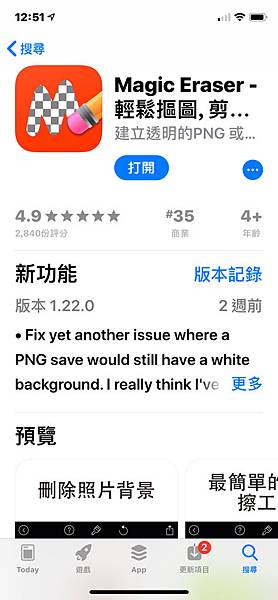
現在手機的APP越來越強大
從最早的濾鏡到現在最夯的SNOW
相片功能可以說是應有盡有
今天要教的是
如何把相片去背成PNG背景透明圖檔第一步
先上APPLE STORE下載MAGIC Eraser
然後開啟APP
選擇一張照片
然後點選背景
切記
要保留的主體物
顏色與欲去除背景反差越高
效果就會越好
過程也就越簡單
輕輕鬆鬆就能一鍵去背
去背完點選右上的圖示保存
接著選擇右邊的透明背景
選擇自己所要保存的解析度就大功告成囉
檔案會存在手機裡面的相機膠捲內
是不是超EASY超簡單?
趕快拿起你手邊的IPhone來試一下吧
- Feb 24 Fri 2017 17:58
-
如何用iPhone下載Youtube影片


- Nov 28 Mon 2016 15:49
-
LINE 貼圖 無法跨區 VPN無法下載貼圖 解決辦法&教學

大約在幾天前
很多人應該都有發現到
用VPN跨區連結到國外後
進入LINE貼圖小舖商店
顯示的貼圖依舊是台灣貼圖
而不在像以前一樣
會直接連結到國外的貼圖小舖
對於習慣跨區到國外下載貼圖的人
可以說是一大噩耗
不過其實LINE也沒那麼絕啦
如果你有貼圖的連結
還是可以下載
只是程序上變得比較麻煩而已
唯一不能下載的就只有主題
因為主題沒有連結
所以目前無解
至於要如何下載跨區免費貼圖
可以參照以下方式去做
前面的步驟一樣
1.絕對不能綁定電話號碼
2.安裝VPN跨區程式後選取要跨區的國家
3.打開LINE
4.在跨區的狀態下點選要下載的貼圖連結
5.點進之後就可以直接下載
有問題的朋友可以參照以上方式去做
- Nov 14 Mon 2016 18:46
-
教學~如何運用iPhone將音樂上傳YOUTUBE

相信很多人都有嘗試過將音樂上傳到YOUTUBE的念頭
但YOUTUBE只允許影片上傳
不允許只有聲音沒有畫面的檔案上傳
很多人往往到此就放棄了
安西教練說過:要是放棄的話,比賽就等於結束了喔!?!
可是教練!!!我好想打籃球~啊不對!!!是上傳
怎麼能夠輕易就放棄呢
個人覺得YOUTUBE上的教學實在是麻煩
又要透過電腦又要下載Windows Live Movie Maker
在下不是美國人
真的沒有那麼多美國時間這樣搞
所以決定用iPhone的iMovie來TRY看看
我習慣將音樂放在雲端
首先用DROPBOX找一首MP3
接著點選匯出
然後用指定程式開啟
點選iMovie輸入
按左上方的完成
再點下方的匯出圖示然後儲存影片
解析度隨便選沒關係
反正我們要製作的是國防布音樂影片檔
目的只是要將音樂上傳YOUTUBE
所以解析度沒差
做好之後直接用手機上傳YOUTUBE就大功告成了
如果想添加封面的話
可以自行再用iMovie開啟轉檔好的檔案
然後再添加照片進去就行了
https://www.youtube.com/watch?v=lwXdUuQrBA4
唯一美中不足的地方就是沒辦法像幻燈片那樣輪播
或許是我還沒抓到箇中的訣竅
有更佳的製作方式歡迎提出來互相交流參考唷^^
- May 06 Fri 2016 15:50
-
行動支付大對決~歐付寶 PI行動錢包 超級比一比

還記得最早期的手機只有通話跟收發簡訊的簡易功能
但隨著科技日新月異地推陳出新
加上智慧型手機的普及化跟APP之間的互相競爭
現在的手機已經可以當成集所有功能於一身的數位瑞士刀
拍照.上網.導航.翻譯與聽音樂幾乎都是很基本的功能
不過現在又多了一樣行動支付的功能
許多人對這個功能或許還有點陌生
今天我就將這幾個月的使用心得分享出來
先從歐付寶這邊開始講起好了
它是我第一個使用的行動支付APP
在最早的時候
歐付寶對我而言只有開代碼讓客人去超商繳費的功能
誰也沒料到
現在竟然成為我去全家.萊爾富的唯一付款工具
用法很簡單
只要綁定信用卡就能直接使用
比較需要注意的地方是
超商行動付款只能綁定永豐、玉山、台新、新光、凱基、遠東這六家銀行的信用卡
綁完之後設定好登入密碼跟支付密碼後就可以直接使用了
到超商選好商品到櫃檯結帳時向店員表示要求使用行動支付
接著出示手機輸入完支付密碼後
會立即出現一組支付條碼
條碼每分鐘會更新一次
刷完條碼後手機會出現掉錢的聲音就代表付款成功囉
值得一提的是
歐付寶的APP有支援指紋辨識系統
這個部分在便利性跟安全性上有著大大的加分
介紹完歐付寶之後
現在來看看PI行動錢包吧
其實我會用PI的原因無他
單純就是因為它可以在小7使用
使用方式跟設定方式都跟歐付寶極度類似
不過想要使用PI在7-11付款前
首先你要先辦一張中國信託的信用卡
對~沒錯
你沒看錯
就只能綁定中國信託的信用卡
其他銀行的卡無法使用
雖然不知道以後會不會開放綁定其他家銀行的卡
整體感覺比起歐付寶就是少了許多選擇性
用法跟歐付寶一樣
開啟APP輸入支付密碼後就會顯示條碼
可惜目前尚未支援指紋辨識
條碼的部分效期是五分鐘
這表示在五分鐘內是能夠離線使用的
以上是我這幾個月來的使用心得
至於悠遊卡
對我而言只剩下租UBIKE的功能了
倘若有不懂的問題歡迎提出討論唷^^
- Feb 20 Sat 2016 14:15
-
教學~如何將有趣的GIF檔轉成影片上傳FB動動大頭貼

自從FB開放動態大頭貼的新功能後
許多人應該都會迫不急待地想讓自己的頭貼動一動
但礙於功能上的限制
絕大多數的人都會覺得要自拍七秒的影片還蠻尷尬的
除非本身是個自拍控
不然要自拍七秒影片光是想POSE跟表情就想破頭了吧
想把網路上許多奇奇怪怪搞笑的GIF圖放上去替代動動大頭貼
無奈它只支援影片檔
放上去等同沒放一樣
現在就來教大家一個方便的小撇步
照著以下步驟去做
就能製作出有自己特有風格的動動大頭貼囉
首先你要先有一個GIF圖....(廢話)
接著到以下網站去
http://www.online-convert.com/
進到網頁裡面
選擇右上角的VIDEO CONVERTER
然後選CONVERT TO MP4在按GO
進入下一個頁面後
點選擇檔案
選取你要轉換的GIF檔之後按下CONVERT FILE
接下來就會開始講你所選取的GIF檔案轉成MP4了
轉成影片之後可千萬不要直接用電腦上傳到FB喔
因為電腦版FB沒有支援上傳動動大頭貼的功能
在此建議先將影片存到行動裝置裡面後
- Mar 22 Sun 2015 12:49
-
ChatSim 初體驗使用心得 & 簡易安裝設定攻略
今天終於收到了傳說中的ChatSim
剛好手邊有一隻ASUS的ZENFONE雙卡機
原本我就打算放在雙卡機裡面使用
如此一來能夠通話也能夠使用通訊軟體
一整年的費用比台灣上網吃到飽一個月還便宜
拿到卡的第一件事就是要馬上到官網做開通的動作
http://www.chatsim.com/en
開通之後將SIM卡裝到手機上
接下來只需要做一些簡單的設定就可以使用了
首先
要先進到設定裡面把漫遊的功能打開
設定->無線與網路->行動網路設定
記得啟動行動數據服務網路的地方要打勾

接著進入漫遊服務
把SIM2的資料傳輸服務打勾

最後再點進存取點名稱(APN)
選SIM2
點進存取點名稱(APN)
然後新增一個新的APN
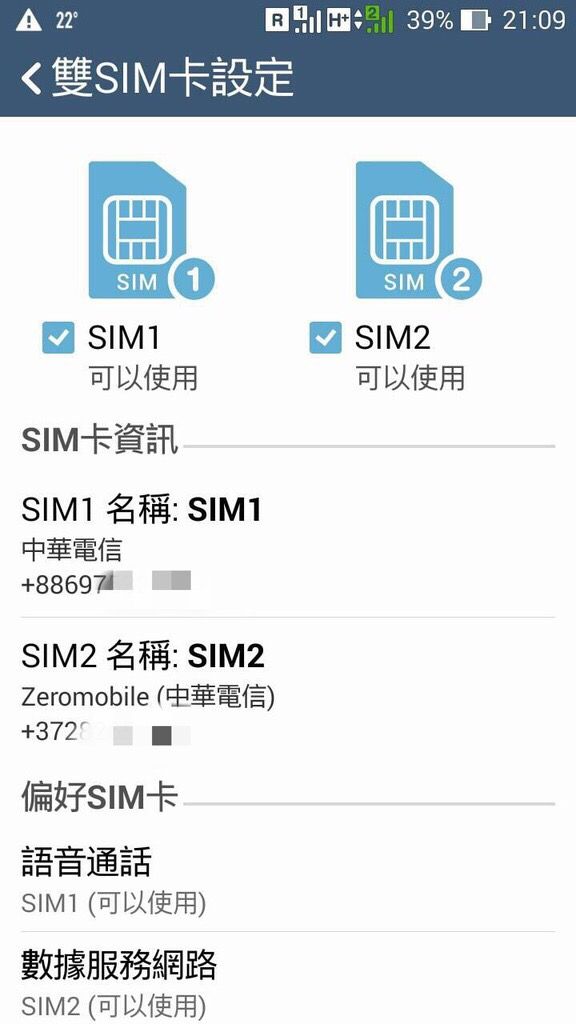
按照以下圖片的格式輸入
名稱填 ChatSim Plus
APN填chat
使用者名稱就填ChatSim提供的+372那組門號
這樣就大功告成囉
比較需要注意的是
在雙卡模式啟動下的環境使用SIM1接聽來電時會變成國際漫遊
所以在有WIFI的情況下建議把SIM2暫時關掉
等到在外面有需要的時候再打開
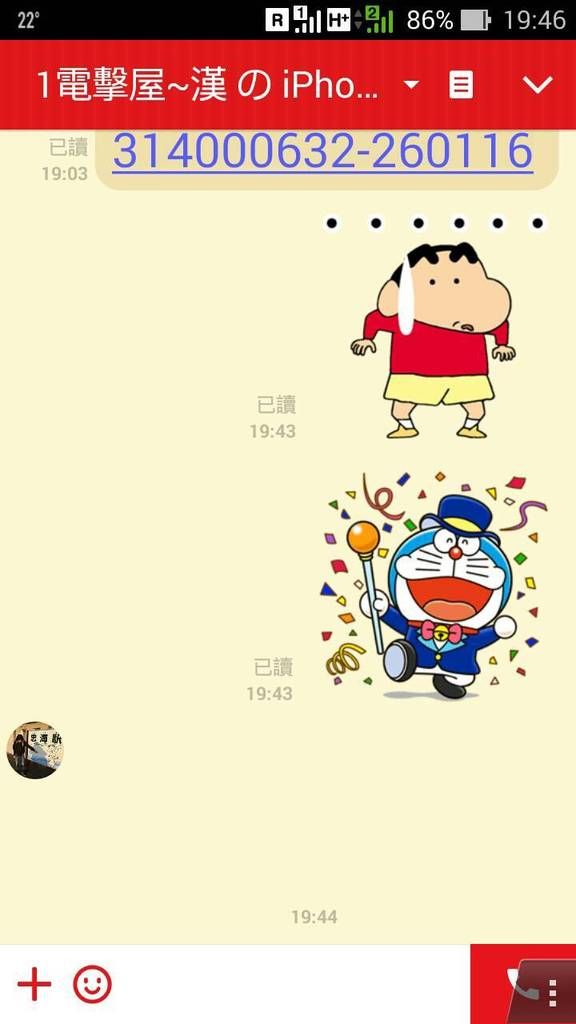
我用了三種自己最常使用的通訊app來做測試
測試的結果如下
LINE的部分可以使用文字也可以傳送貼圖
但是看不到對方傳送的貼圖............殘念
接下來測試WHATSAPP
可以傳文字也能傳表情符號
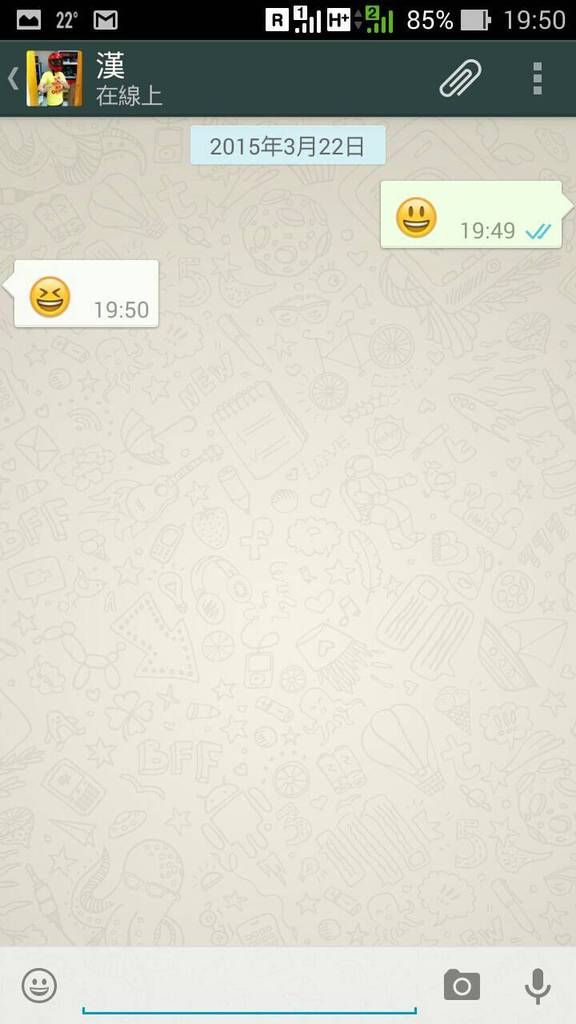
最後用FB Messenger測試
除了文字跟貼圖都能傳送以外
還能看到對方傳送的貼圖!!!!!!!!!!!!!!!!!!!!!!((驚))

結果相當令人滿意
有需要的朋友趕緊去買一片來玩玩吧!!!
- May 25 Mon 2009 21:02
-
有了I PHOME 人人都可以當終結者XD

阿諾大叔好奇的往下看
眼神似乎是找到了什麼新鮮的東西?
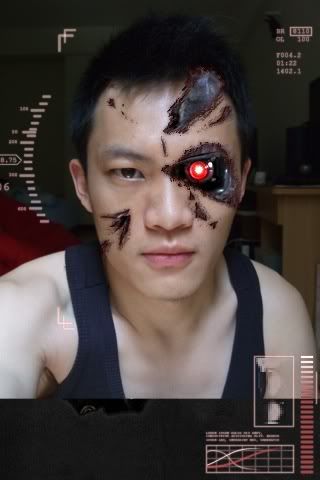
謎底揭曉
答案就是找到了一堆終結者同類
這個並不是用電腦合成的
而是用小小的哀鳳就可以完成
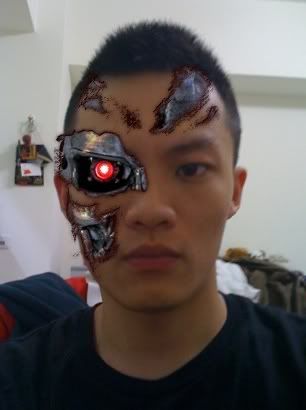
這是透過美國APPLE STORE
所下載的免費軟體Terminate Me惡搞出來的照片
只要事先把拍好的照片傳送到手機裡
然後在開啟這個程式
你就可以把任何人或是動物改造成T800
夠炫了吧!!!

我家的皮皮當然也不能例外囉
來一張魔鬼終結狗吧
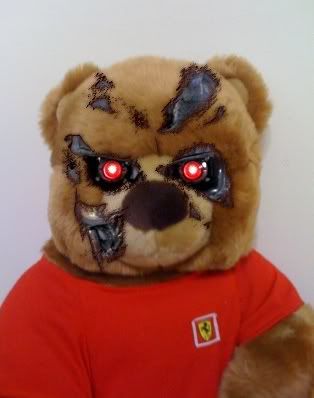
連泰迪熊也難逃被終結的命運....
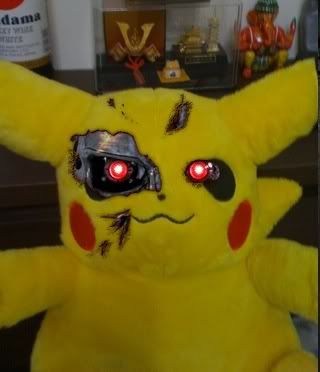
甚至是皮卡丘也慘遭我的魔爪改造

流線胖小子其實還蠻適合變成終結者的
無論大小跟角度都是恰到好處


最後來個兩張女同事變終結者的照片
看到可別打我啊!!!!

連正牌魔鬼終結者都看的傻眼了
套一句港仔常講的
我只能說I PHONE真的是太威了啦!!!!!
- Apr 11 Sat 2009 12:14
-
【O2MO最重感情的手機服務】~讓你的朋友從此不在人間蒸發

相信絕大部分的人,
都曾有過手機遺失或是手機故障往生的經歷,
這種感覺真的非常無言.....
簡直比麻雀還要雖小,
實在是給它欲哭無淚
但這些都不打緊,
跟手機裡面的N個聯絡人電話比起來,
那不過是芝麻綠豆大的小事而已,
比較大條的是,
萬一手機的聯絡人沒有備份,
那可就麻煩大了,
從此完全跟親朋好友與世隔絕,
不知情的人還以為你人間蒸發了,
糗的是~
還得在MSN狀態上昭告天下;
"手機遺失!請主動告知您的電話"
